

Så här installerar du IPTV på Fire TV Stick
1: På enhetens startskärm väljer du alternativet Sök.
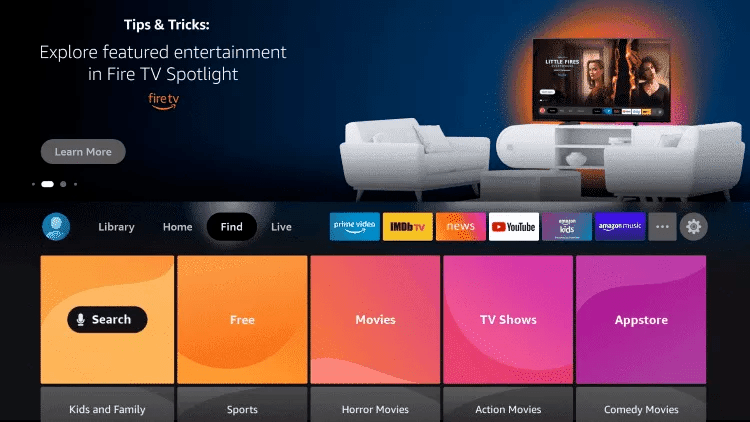
2. Klicka på Sök.
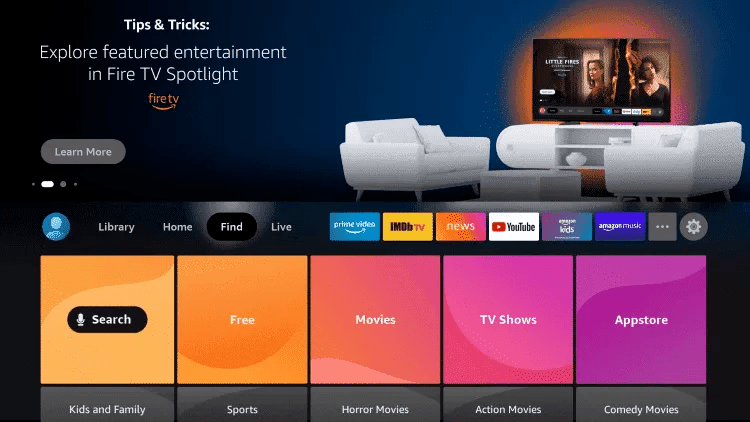
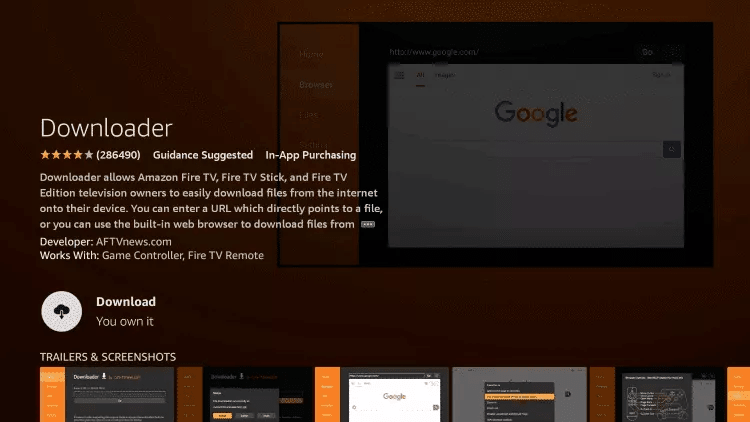
3. Sök efter Downloader och välj appen från sökresultaten.
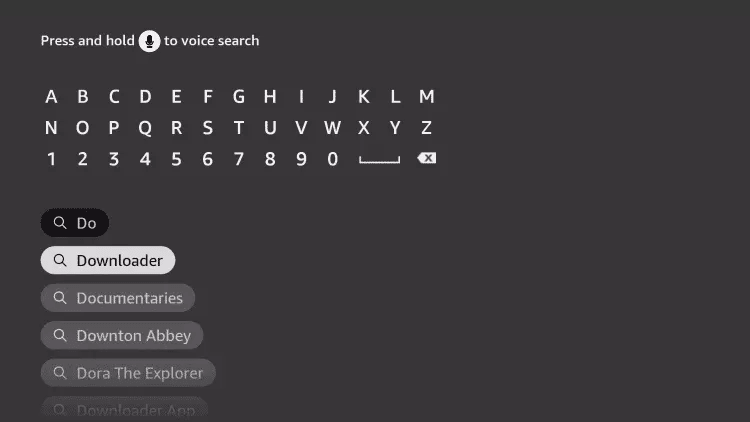
4. Välj Downloader-appen.
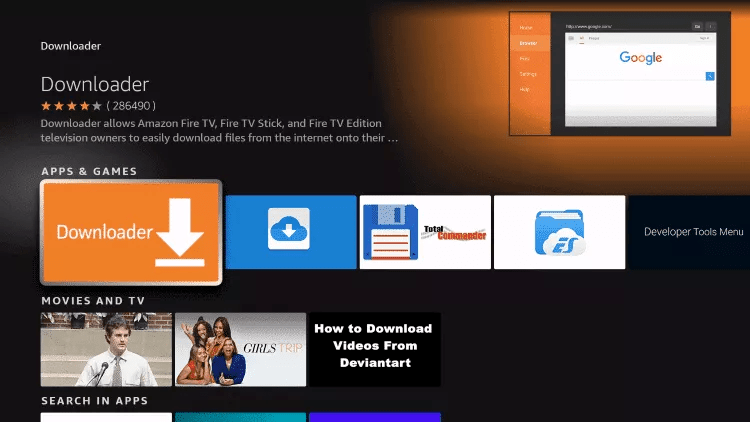
5. Klicka på Ladda ner.
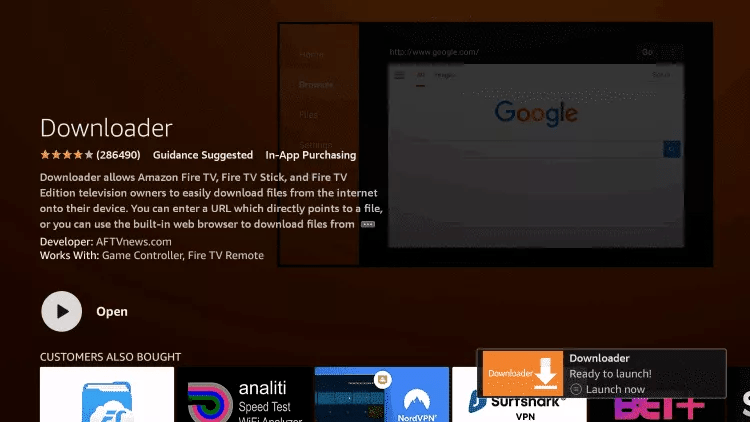
6. När appen har installerats klart klickar du på Öppna.
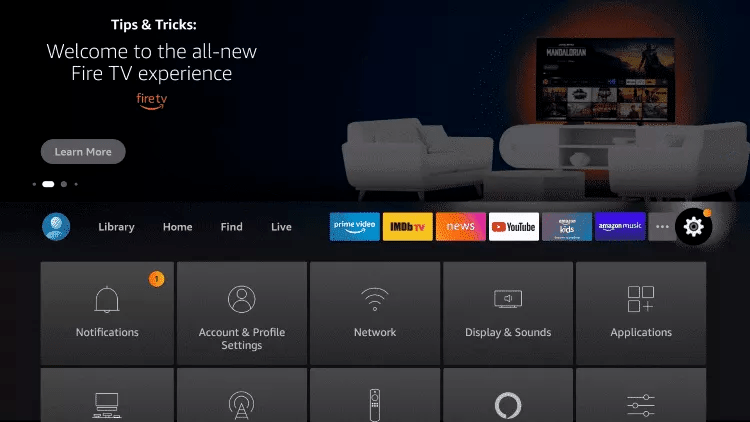
7. Gå tillbaka till startskärmen och öppna Inställningar.
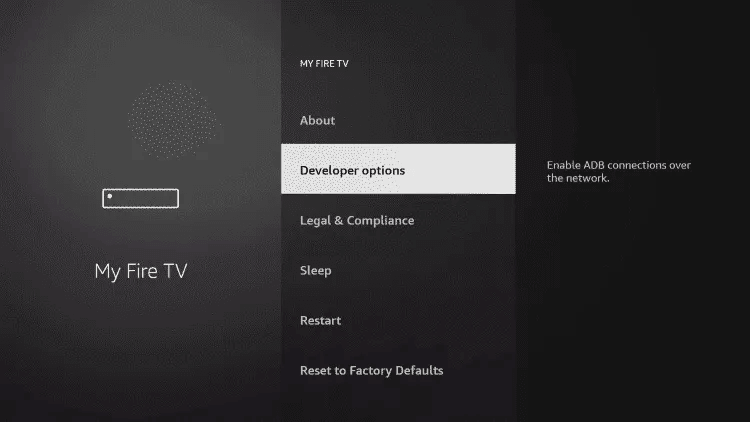
8. Klicka på My Fire TV.

9. Välj Utvecklaralternativ (Developer Options).
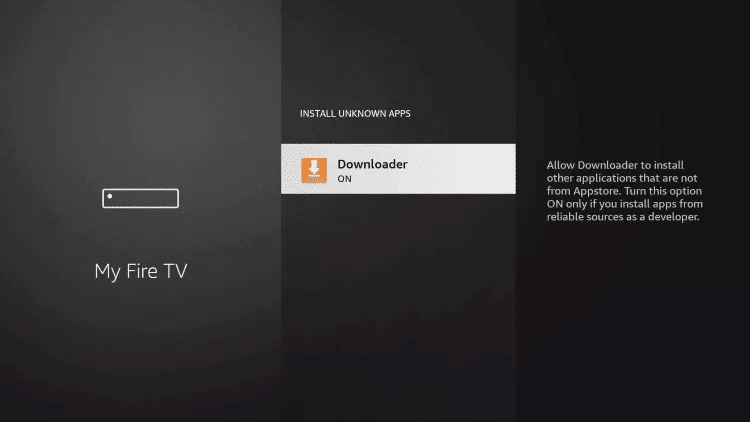
10.Klicka på Installera okända appar.

11. Hitta Downloader-appen och klicka på den.

12.Detta aktiverar Okända källor för Downloader-appen. Därefter kan du installera appar från externa källor på din enhet.
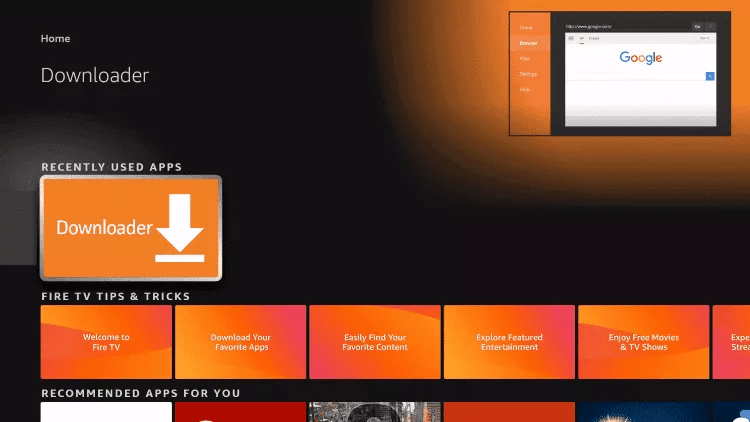
13. Starta Downloader-appen.
14. Klicka på Tillåt.

15. Klicka på OK.

16.Skriv in följande URL exakt som den visas här: https://www.iptvsmarters.com/smarters.apk
och klicka sedan på Gå.

17.Vänta tills filen har laddats ner.

18. Klicka på Installera.
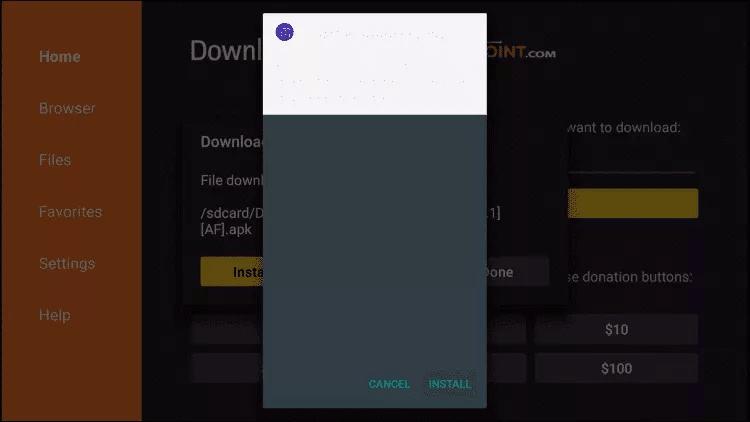
19.Klicka på Klar.
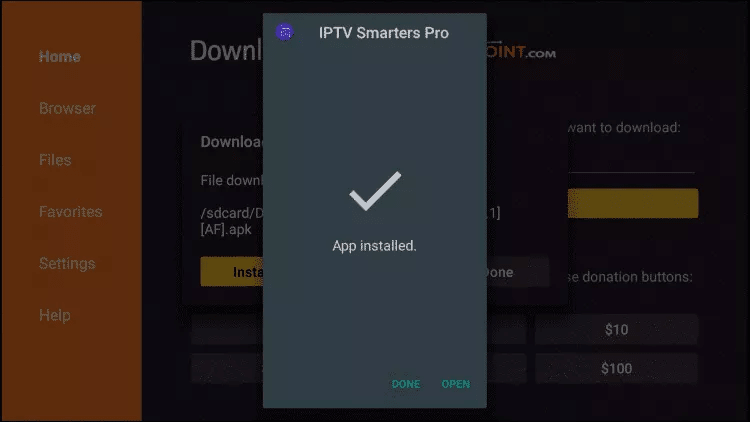
20. Öppna IPTV Smarters och välj sedan Logga in med Xtream Codes API.
21.Ange inloggningsuppgifterna som vi har skickat till dig via WhatsApp, e-post eller chatt.
FÖR TIVIMATE
1.
Skriv in följande URL exakt som den visas här: https://tivimates.com/tiviapk
och klicka sedan på Gå.

2. Vänta tills filen har laddats ner.
Vänta tills nedladdningen av filen är klar.
3. Klicka på Installera. När installationen är klar kan du öppna appen.
4. Klicka på ”Lägg till spellista” och välj sedan ”Xtream Codes”.
5.Ange inloggningsuppgifterna som vi har skickat till dig via WhatsApp, e-post eller chatt.
Så här installerar du IPTV på Android med IPTV Smarters Playe
1: Börja med att ladda ner IPTV Smarters-appen via följande länk: : https://www.iptvsmarters.com/smarters.apk
2: Öppna appen när den har laddats ner och ange dina inloggningsuppgifter.

3: Ange de inloggningsuppgifter som vi har skickat till dig efter att du har tecknat en prenumeration hos oss.
4: Klicka nu på ikonen ”Live TV” enligt markeringen med den röda pilen på bilden.
5: Klicka nu på ikonen ”Live TV” enligt markeringen med den röda pilen på bilden.
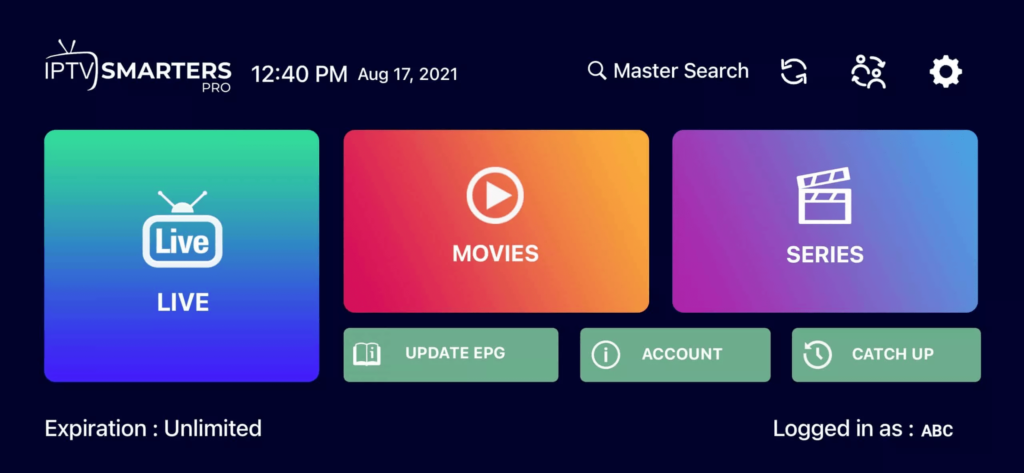
6: Välj nu den kanalgrupp som du vill titta på och gå sedan vidare till nästa steg.
7: Klicka nu på kanalens namn och dubbelklicka sedan på den lilla videospelaren för att växla till helskärmsläge som sista steg.
Klart.
Så här installerar du IPTV på Apple/iOS med IPTV Smarters Player
1:Börja med att ladda ner IPTV Smarters-appen från App Store via följande länk:https://apps.apple.com/in/app/smarters-player-lite/id1628995509
eller så kan du söka efter den i App Store.
Installera appen på din iOS-enhet.
2: Öppna appen när den har laddats ner och ange dina inloggningsuppgifter.
3: Ange de inloggningsuppgifter som vi har skickat till dig efter att du har tecknat en prenumeration hos oss.
Klicka nu på ”LÄGG TILL ANVÄNDARE” för att gå vidare till nästa steg.
4: Vänta några sekunder.
5: Klicka nu på ikonen ”Live TV” enligt markeringen med den röda pilen på bilden.
6: Nu måste du välja den kanalgrupp som du vill titta på och sedan gå vidare till nästa steg.
7: Klicka nu på kanalens namn och dubbelklicka sedan på den lilla videospelaren för att växla till helskärmsläge som sista steg.
8: För att lägga till EPG behöver du inte ange någon EPG-URL. Klicka bara på ”Installera EPG”.
Klart.
1:Du kan ladda ner SetIPTV, NetIPTV eller Smart IPTV direkt från appbutiken på din TV (Samsung, LG m.fl.).
2: Efter installationen öppnar du appen. MAC-adressen visas då på skärmen.
Exempel:

3:Skicka MAC-adressen till oss via WhatsApp, e-post eller livechatt.
4:Efter några minuter startar du om din TV och öppnar appen.
Klart.
Windows-Metod: :
Ladda ner IPTV Smarters-appen via följande länk: https://www.iptvsmarters.com/download?download=windows
Mac-Metod: :
Ladda ner IPTV Smarters-appen via följande länk: : https://www.iptvsmarters.com/download?download=mac
1:Skicka MAC-adressen för din MAG-enhet till oss via WhatsApp, e-post eller livechatt.
2:Efter att betalningen har genomförts skickar vi portal-länken till dig.